Convertir PDF a Markdown para usarlo con ChatGPT
Subir un PDF a una IA funciona hasta que son cuarenta, o llevan tablas. Cómo convertirlos a Markdown en Windows sin instalar nada. Word y Excel también.
Puedes subir un PDF a ChatGPT y normalmente lo lee. El problema aparece un poco más tarde, cuando ya te has acostumbrado.
Aparece cuando no es un documento sino cuarenta. Cuando el PDF lleva tablas y lo que llega al otro lado es una sopa de números sin columnas. Cuando quieres usar un modelo que corre en tu ordenador y resulta que solo acepta texto. O cuando no era para una IA siquiera, sino para meter años de apuntes en Obsidian.
En todos esos casos la respuesta es la misma: convertir los documentos a texto antes, y concretamente a Markdown.
Por qué Markdown y no texto a secas
Markdown es texto plano que conserva la estructura. Un título sigue siendo un título, una tabla sigue siendo una tabla, una lista sigue siendo una lista, y todo eso se escribe con cuatro símbolos que cualquier modelo entiende sin que nadie se lo explique.
Es la diferencia entre darle a la IA un documento y darle un amasijo. Y como no hay nada de formato debajo, ni fuentes, ni cajas, ni metadatos, no gastas contexto en cosas que no dicen nada.
Es también lo que leen Obsidian, Notion y prácticamente cualquier aplicación de notas que se haya escrito en los últimos diez años.
Cómo convertir un PDF a Markdown en Windows
Escribí una aplicación para esto, MdPipe, porque me cansé de explicarle a la gente cómo instalar Python. Si te interesa el cómo, lo conté en esta entrada.
Es un solo archivo. Lo descargas, haces doble clic y arrastras encima los documentos o la carpeta entera. No hay instalador, no hay que configurar nada y no necesitas tener Python ni .NET.
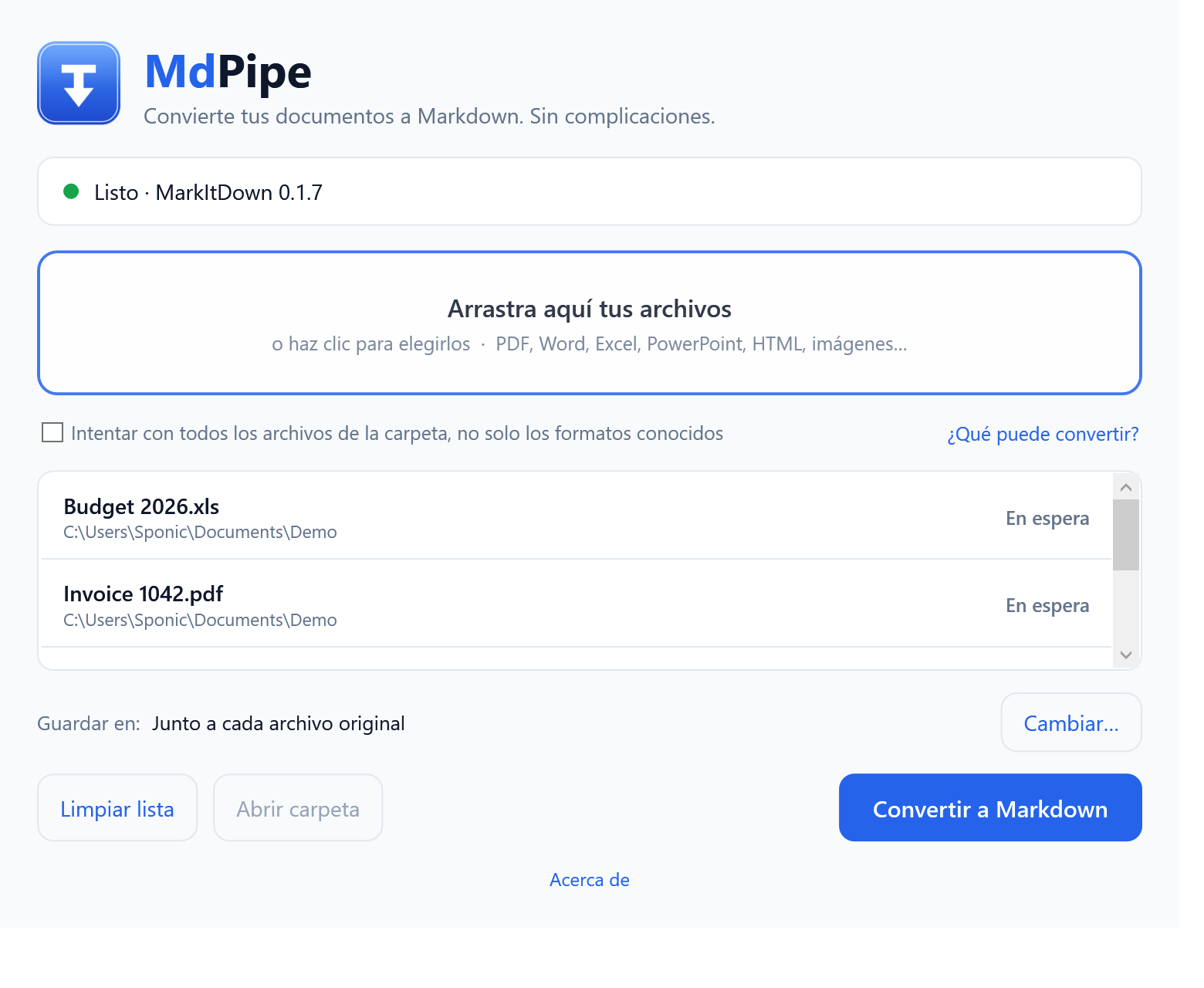
La primera vez que lo abres tarda un minuto en prepararse, porque se descarga su propio Python en una carpeta suya. No toca el que puedas tener instalado ni cambia nada del sistema. A partir de ahí funciona sin conexión.
La conversión ocurre entera en tu ordenador. No se sube ningún documento a ningún sitio, que para papeles del trabajo o del médico no es un detalle menor.
Qué convierte bien y qué no
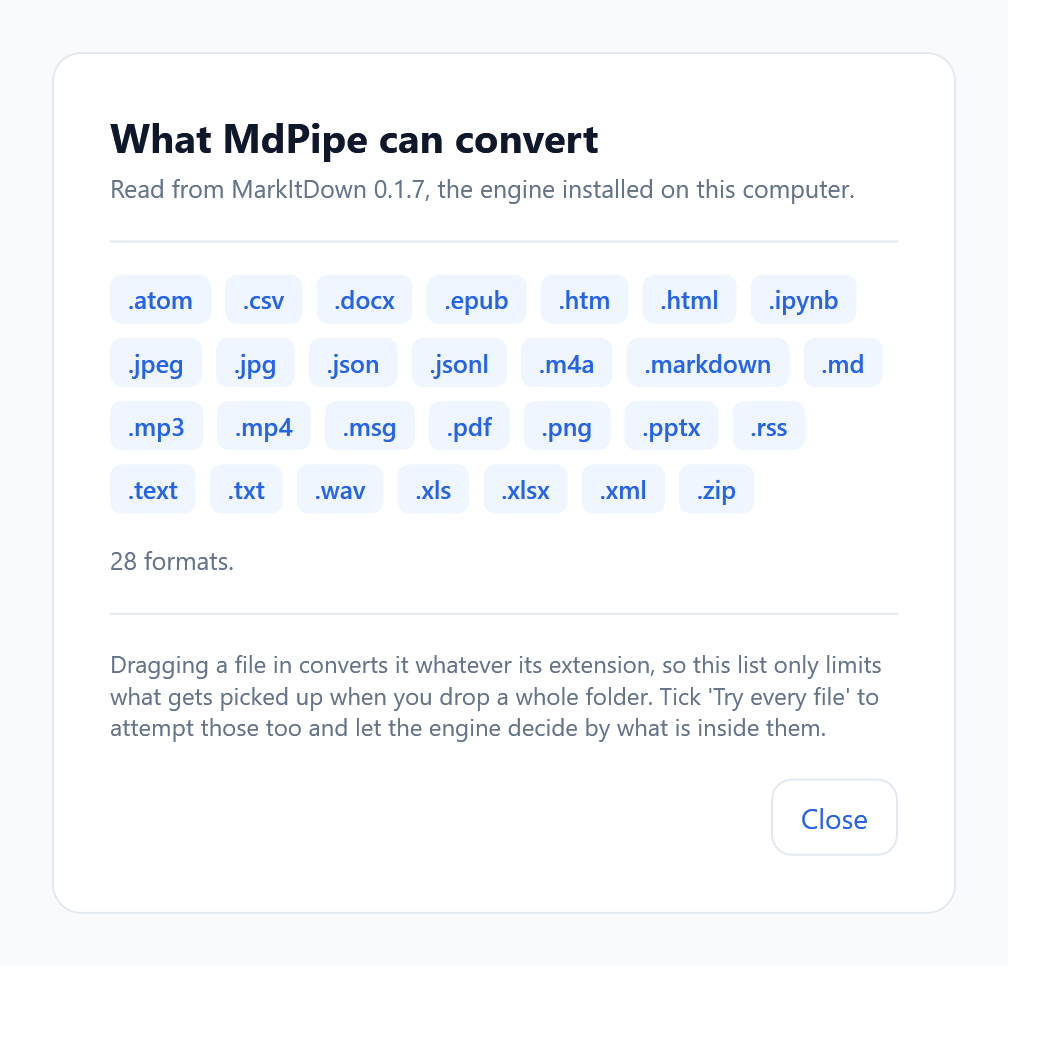
Lee PDF, Word, Excel, PowerPoint, EPUB, páginas web, imágenes, audio, correos de Outlook y ficheros ZIP con todo lo anterior dentro. Son 28 formatos, y la propia aplicación te enseña la lista real de tu ordenador en vez de una escrita a mano, que es una de las cosas que cambiaron entre la 0.2 y la 0.7.
Ahora lo que no funciona, que conviene saberlo antes de perder la tarde:
Los PDFs escaneados no. Si el PDF es una foto de unas páginas, no hay texto que extraer y no sale nada. Para eso hace falta OCR, que es otro problema y MdPipe no lo hace. Si al abrir el PDF no puedes seleccionar el texto con el ratón, es un escaneo.
Los Word y PowerPoint de los noventa tampoco, los de extensión .doc y .ppt.
Ábrelos y guárdalos como .docx o .pptx, y entonces sí.
Las tablas muy complicadas salen regular. Una tabla normal se convierte bien; una con celdas combinadas y tres cabeceras, no esperes milagros.
Si ya tienes Python, no necesitas nada de esto
Por debajo, MdPipe usa MarkItDown, que es una librería de Microsoft. Si Python no te da miedo, puedes saltarte mi aplicación entera:
pip install markitdown[all]
markitdown documento.pdf > documento.md
Eso hace el mismo trabajo, porque literalmente es el mismo motor. MdPipe existe para quien no quiere abrir una terminal, no porque haga la conversión mejor.
Hay más interfaces gráficas para MarkItDown por ahí, casi todas también en Python y casi ninguna con un ejecutable que puedas descargar. Si buscas, mira eso antes que nada: si para probarlo tienes que clonar un repositorio, no era para ti.
Para qué lo uso yo
Mi caso es aburrido y probablemente parecido al tuyo. Tengo documentación técnica en PDF que quiero poder preguntarle a una IA sin subirla a ningún sitio, y facturas y papeleo que acaban en notas. Arrastro la carpeta, espero unos segundos y ya está.
Es una herramienta de un solo paso, y para mí eso es la mitad de la gracia.